
اگر از Google Ads برای تبلیغات کسبوکار خود استفاده میکنید، احتمالاً فقط دانستن تعداد کلیکها، نمایش تبلیغ و هزینه کمپین برای شما کافی نیست. چیزی که اهمیت بیشتری دارد این است که بدانید کاربران بعد از کلیک روی تبلیغ چه رفتاری داشتهاند؛ آیا خرید کردهاند، فرم ثبت کردهاند، با شما تماس گرفتهاند یا بدون انجام هیچ اقدامی سایت را ترک کردهاند.
اینجاست که اتصال گوگل ادز به گوگل آنالیتیکس GA4 اهمیت پیدا میکند. با لینک کردن گوگل ادز به گوگل آنالیتیکس میتوانید اطلاعات کمپینهای تبلیغاتی را در کنار رفتار کاربران در سایت بررسی کنید و دید دقیقتری نسبت به عملکرد واقعی تبلیغات خود داشته باشید.
در این مقاله، آموزش اتصال گوگل ادز به GA4 را بهصورت مرحلهبهمرحله بررسی میکنیم و قدمبهقدم توضیح میدهیم چگونه حساب Google Ads را به Google Analytics 4 لینک کنید. همچنین توضیح میدهیم قبل از اتصال Google Ads و Google Analytics چه مواردی باید آماده باشد، چگونه این اتصال را از طریق Google Analytics یا Google Ads انجام دهید، چه تنظیماتی بعد از اتصال اهمیت دارند و در صورت مشاهده نکردن دادهها چگونه مشکلات رایج را برطرف کنید.
چرا باید Google Ads را به GA4 متصل کنیم؟
اگر با Google Ads تبلیغ میکنید، احتمالا فقط دانستن تعداد کلیکها برایتان کافی نیست. مهمتر از کلیک این است که بدانید کاربران بعد از ورود به سایت چه کاری انجام دادهاند. آیا فرم پر کردهاند؟ محصولی خریدهاند؟ با شما تماس گرفتهاند؟ یا بدون انجام هیچ اقدامی از سایت خارج شدهاند؟ با اتصال گوگل ادز به گوگل آنالیتیکس میتوانید مسیر کاربر را بهتر بررسی کنید و راحتتر متوجه شوید کدام کمپینها واقعاً برای کسبوکار شما نتیجه ایجاد میکنند.
این اتصال چند مزیت مهم دارد:
بررسی رویدادهای مهم و تبدیلها (Conversion): در GA4 میتوانید اقداماتی مثل خرید، ثبت فرم یا تماس را بهعنوان رویداد مهم مشخص کنید و از آنها برای اندازهگیری کانورژن در گوگل ادز استفاده کنید. به این ترتیب، دیگر عملکرد کمپینها را فقط بر اساس تعداد کلیک نمیسنجید و میتوانید ببینید کدام تبلیغات نتیجه بهتری برای کسبوکار ایجاد کردهاند.
استفاده از مخاطبان (Audience) GA4 در Google Ads: میتوانید در GA4 گروههایی از کاربران بسازید؛ برای مثال افرادی که محصولی را مشاهده کردهاند اما خرید نکردهاند یا کاربرانی که سبد خرید خود را رها کردهاند. سپس میتوانید از این مخاطبان در Google Ads برای هدفگیری و تبلیغات مجدد استفاده کنید.
شناسایی دقیقتر منبع بازدید: با فعال بودن برچسبگذاری خودکار، شناسهای مانند GCLID به آدرس صفحه فرود اضافه میشود. این شناسه به GA4 کمک میکند بهتر تشخیص دهد هر بازدید از کدام کمپین، گروه تبلیغاتی یا کلمه کلیدی آمده است.
شناسایی کلیکهای فیک و ترافیک غیرواقعی: با اتصال Google Ads به GA4 میتوانید رفتار کاربران بعد از کلیک را بررسی کنید. نرخ تعامل پایین، زمان حضور کوتاه و الگوهای غیرطبیعی بازدید میتواند به شناسایی کلیکهای فیک گوگل ادز و ترافیک بیکیفیت کمک کند.
در مجموع، اتصال Google Ads به GA4 کمک میکند بهجای اینکه فقط ببینید «کدام کمپین کلیک بیشتری گرفته»، متوجه شوید کدام کمپین کاربران باکیفیتتر و تبدیلهای بیشتری ایجاد کرده است. همین اطلاعات میتواند به شما کمک کند بودجه تبلیغاتی را بهتر مدیریت کنید و تصمیمهای دقیقتری برای بهینهسازی کمپینها بگیرید.
پیشنیازهای اتصال گوگل ادز به گوگل آنالیتیکس ۴
برای ایجاد اتصال، در گوگل ادز به دسترسی Administrator نیاز دارید. در Property موردنظر GA4 نیز باید دسترسی ادیتور یا ادمین داشته باشید. اگر این دسترسیها را ندارید، از مدیر حساب بخواهید سطح دسترسی شما را تغییر دهد.
آموزش اتصال گوگل ادز به گوگل آنالیتیکس ( تصویری)
برای اتصال Google Ads و GA4 دو روش وجود دارد. میتوانید این کار را از داخل Google Analytics یا از پنل Google Ads انجام دهید.
اگر نمیدانید از کدام روش استفاده کنید، نگران نباشید. هر دو روش نتیجه یکسانی دارند و فقط مسیر انجام کار متفاوت است. اگر بیشتر با GA4 کار میکنید، اتصال از Analytics سادهتر است؛ اما اگر مدیریت کمپینها را داخل Google Ads انجام میدهید، میتوانید از همان پنل اقدام کنید.
اتصال از طریق Google Analytics

2.روی Link کلیک کنید.
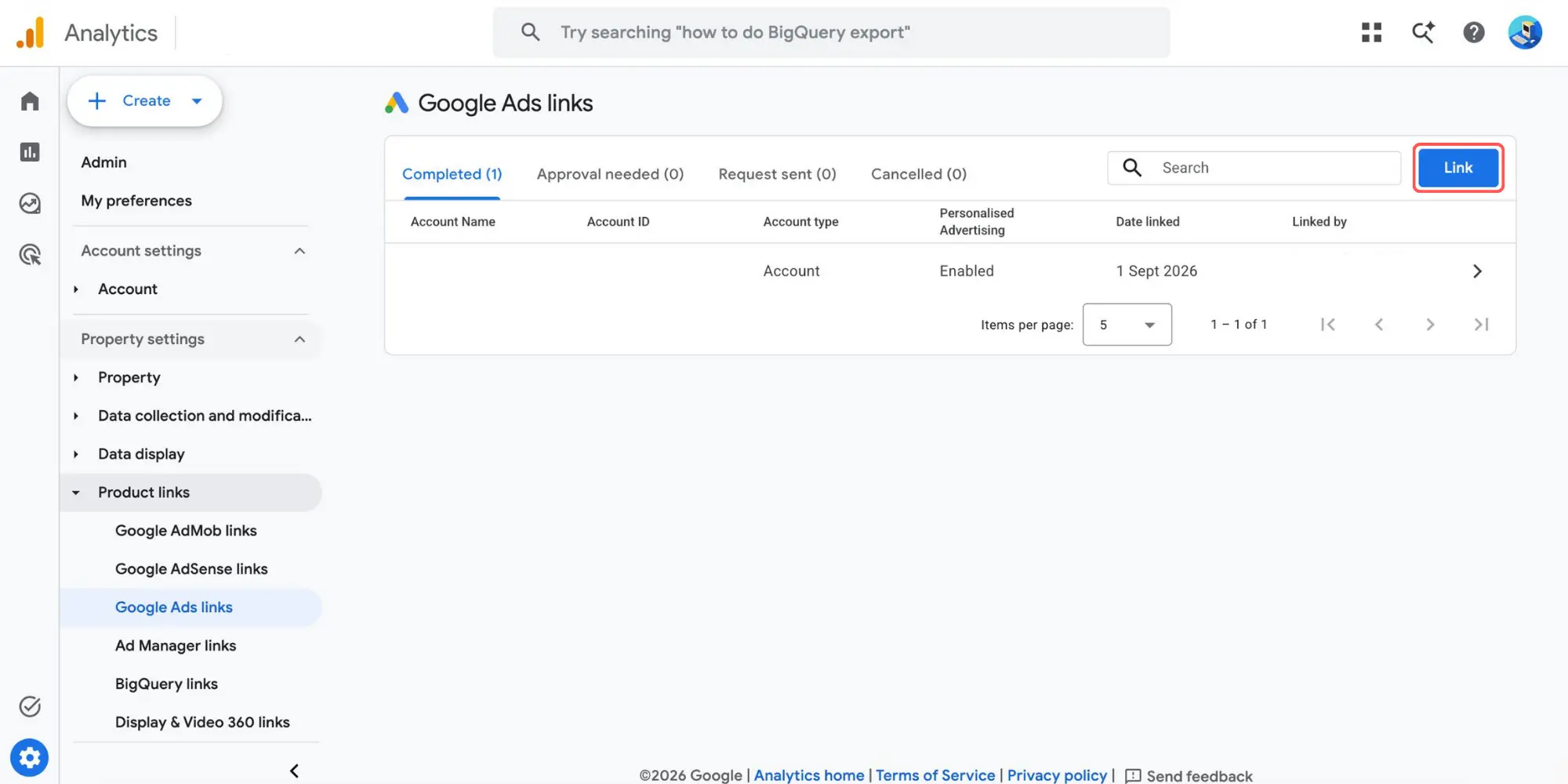
3. Choose Google Ads accounts را انتخاب کنید.

4. حساب Google Ads مورد نظر را انتخاب کنید و سپس Confirm را بزنید.

5. در بخش Choose Google Ads accounts اکانت مورد نظر رو چک کنید و Next رو بزنید.

6. در مرحله Configure settings، گزینه Enable Personalized Advertising را بررسی کنید. سپس بخش Enable Auto-Tagging را باز کنید و مطمئن شوید تنظیمات آن متناسب با نیاز شماست و Next رو بزنید.
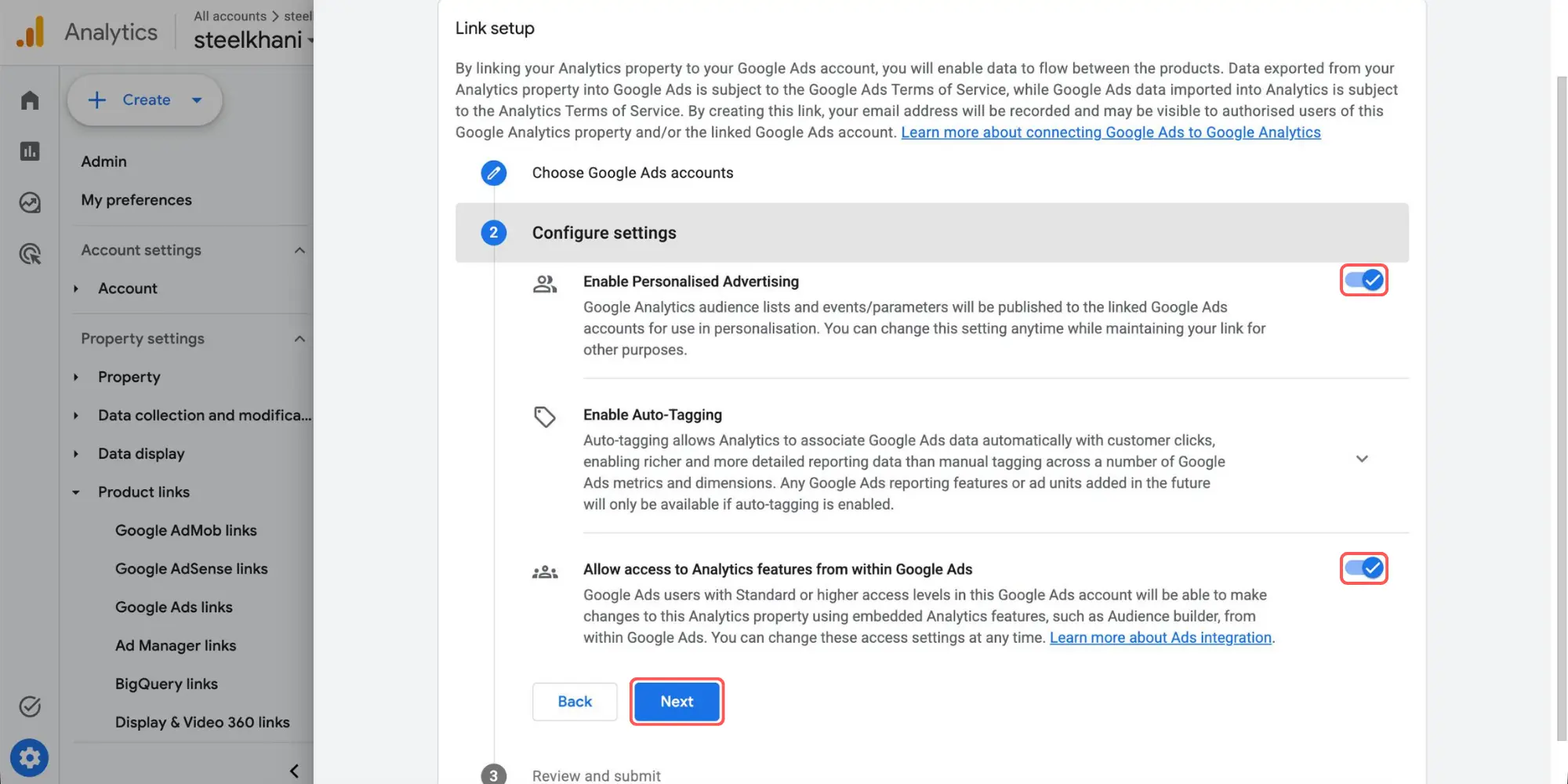
7. در آخر تنظیمات را یک بار دیگر بررسی کرده و در نهایت روی Submit بزنید تا اتصال ایجاد شود.

اتصال از طریق Google Ads
1. در حساب Google Ads از منوی سمت چپ روی Tools کلیک کرده و سپس وارد بخش Data Manager شوید. بعد google Analytics زو از بخش Featured products انتخاب کنید.
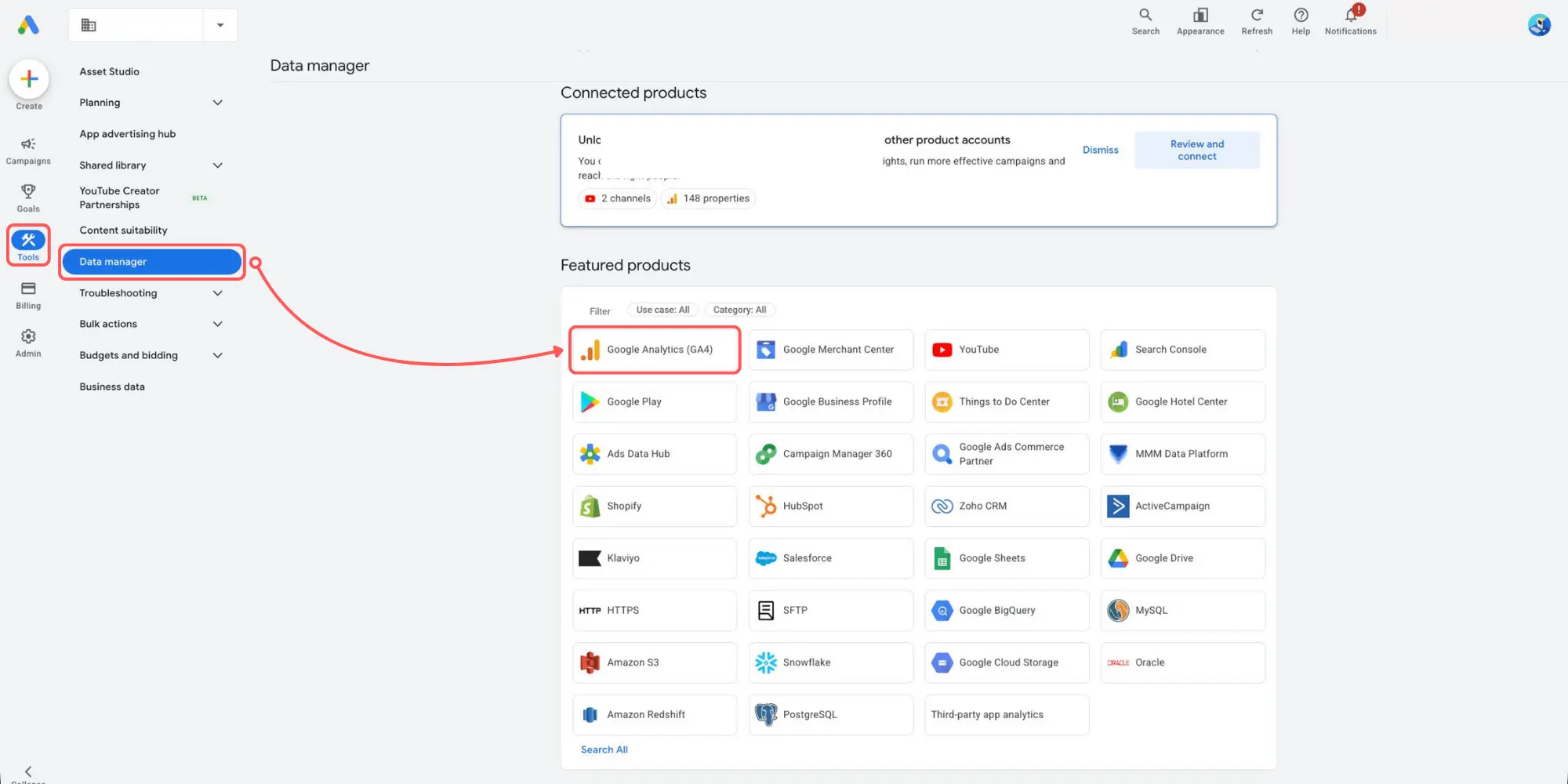
2. در مرحله بعد، Property مورد نظر در Google Analytics را انتخاب کرده و روی Next کلیک کنید.
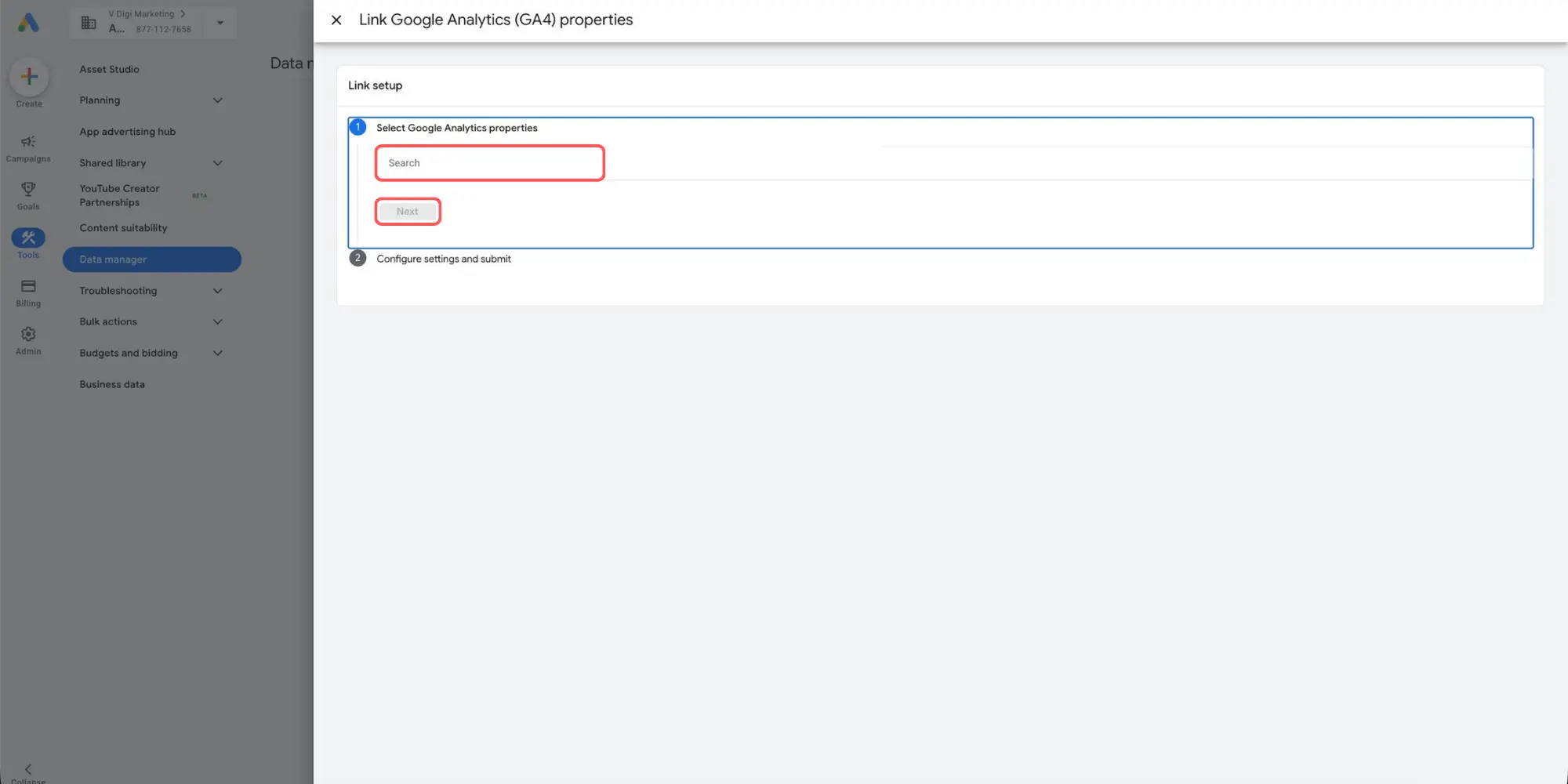
3. تنظیمات را بررسی کرده و در نهایت روی Link بزنید. پس از تایید اتصال، گزینه Done را انتخاب کنید تا فرایند تکمیل شود.

نکته: در بسیاری از حسابها بعضی تنظیمات مانند برچسبگذاری خودکار و تبلیغات شخصیسازیشده از قبل فعال هستند. با این حال بهتر است قبل از پایان کار، وضعیت آنها را بررسی کنید.
نکته: اگر بلافاصله بعد از اتصال اطلاعات Google Ads را در GA4 مشاهده نکردید، نگران نباشید. نمایش کامل اطلاعات در گزارشها ممکن است تا ۲۴ تا ۴۸ ساعت زمان ببرد.
تنظیمات مهم هنگام اتصال Google Ads و GA4
هنگام اتصال گوگل ادز و گوگل آنالیتیکس با چند تنظیم مهم روبهرو میشوید. آشنایی با این گزینهها کمک میکند بدانید چه اطلاعاتی بین دو ابزار منتقل میشوند و هر تنظیم چه کاربردی دارد.
برچسبگذاری خودکار (Auto-Tagging): با فعال بودن این گزینه، Google Ads شناسهای مانند GCLID را به آدرس صفحه فرود اضافه میکند. این شناسه به GA4 کمک میکند تشخیص دهد هر بازدید از کدام کمپین، گروه تبلیغاتی یا کلمه کلیدی آمده است. در بیشتر حسابها بهتر است این گزینه فعال باشد تا اطلاعات Google Ads و GA4 دقیقتر به یکدیگر مرتبط شوند.
تبلیغات شخصیسازیشده (Personalized Advertising): با فعال بودن این گزینه میتوانید از دادههای واجد شرایط GA4، مثل فهرست مخاطبان (Audience)، برای شخصیسازی تبلیغات و اجرای کمپینهای هدفمند در Google Ads استفاده کنید. البته نحوه استفاده از این اطلاعات به تنظیمات حریم خصوصی سایت و رضایت کاربران نیز بستگی دارد.
وارد کردن شاخصهای اپلیکیشن و وب (Import App and Web Metrics): با فعال کردن این گزینه، بخشی از اطلاعات مربوط به رفتار و تعامل کاربران در GA4 در Google Ads نیز قابل مشاهده میشود. برای دیدن این اطلاعات ممکن است لازم باشد ستونهای مربوط به Google Analytics را به گزارشهای Google Ads اضافه کنید.
وارد کردن مخاطبان Google Analytics (Import Google Analytics Audiences): با فعال کردن این گزینه، مخاطبانی که در GA4 ساختهاید در Google Ads نیز در دسترس قرار میگیرند. سپس میتوانید از آنها برای هدفگیری یا تبلیغات مجدد استفاده کنید. توجه داشته باشید که تکمیل فهرست مخاطبان ممکن است کمی زمان ببرد.
مشکلات رایج در اتصال گوگل ادز به گوگل آنالیتیکس
اگر Google Ads و GA4 را به هم متصل کردهاید اما هنوز اطلاعات را بهدرستی نمیبینید، نگران نباشید. در بیشتر مواقع مشکل از یکی از تنظیمات زیر است و با چند بررسی ساده میتوانید علت را پیدا کنید.
حساب یا Property اشتباه متصل شده است: اگر چند حساب Google Ads یا چند Property در GA4 دارید، ابتدا بررسی کنید که حساب تبلیغاتی به Property مربوط به همان سایت وصل شده باشد.
برچسبگذاری خودکار فعال نیست: اگر Auto-Tagging غیرفعال باشد، بخشی از اطلاعات مربوط به Google Ads ممکن است به شکل مورد انتظار در GA4 ثبت نشود. بهتر است وضعیت این تنظیم را در حساب Google Ads بررسی کنید.
تنظیمات رضایت کاربران درست اجرا نشده است: اگر از Consent Mode استفاده میکنید، نحوه ثبت اطلاعات به انتخاب کاربر و شیوه پیادهسازی Consent Mode بستگی دارد. اگر احساس میکنید بخشی از اطلاعات ثبت نمیشود، تنظیمات بنر رضایت و تگهای سایت را نیز بررسی کنید.
برای رویداد مورد نظر Conversion ساخته نشده است: ممکن است رویدادی مثل purchase یا generate_lead بهدرستی در GA4 ثبت شود، اما هنوز برای استفاده در Google Ads بهعنوان تبدیل (Conversion) تنظیم نشده باشد. اگر قصد دارید از آن برای گزارشگیری یا پیشنهاد قیمت هوشمند استفاده کنید، باید Conversion مربوط به آن را در Google Ads ایجاد کنید.
هنوز زمان کافی از اتصال نگذشته است: اگر اتصال را بهتازگی انجام دادهاید، کمی زمان بدهید. نمایش اطلاعات Google Ads در Analytics ممکن است تا ۴۸ ساعت زمان ببرد و برخی اطلاعات مربوط به Conversion نیز با کمی تاخیر نمایش داده میشوند.
پارامتر GCLID در مسیر ورود کاربر حذف میشود: اگر سایت بعد از ورود کاربر او را به آدرس دیگری هدایت میکند، بررسی کنید که پارامتر GCLID هنگام تغییر مسیر حذف نشود. حذف شدن این شناسه میتواند شناسایی دقیق منبع تبلیغاتی را با مشکل روبهرو کند.
تنظیمات UTM کامل یا صحیح نیست: استفاده همزمان از UTM و Auto-Tagging بهخودیخود مشکل ایجاد نمیکند. با این حال، اگر از UTM دستی استفاده میکنید، بهتر است پارامترها را کامل و یکدست وارد کنید تا اطلاعات منبع و کمپین بهدرستی ثبت شوند.
اگر هنوز علت مشکل را پیدا نکردهاید، میتوانید از DebugView در GA4 کمک بگیرید. این ابزار رویدادها را تقریباً همزمان با انجام آنها نمایش میدهد و به شما کمک میکند بررسی کنید آیا اقداماتی مثل ارسال فرم، خرید یا کلیک روی یک دکمه واقعاً در GA4 ثبت میشوند یا خیر.
نحوه قطع اتصال Google Ads از GA4
اگر دیگر به این اتصال نیاز ندارید؛ برای مثال آژانس تبلیغاتی را تغییر دادهاید یا میخواهید ساختار حسابها را عوض کنید، میتوانید به راحتی از مراحل زیر ارتباط Google Ads و GA4 را قطع کنید.
1. از پایین منوی سمت چپ روی Admin کلیک کنید و در بخش Product links، گزینه Google Ads links را انتخاب کنید.
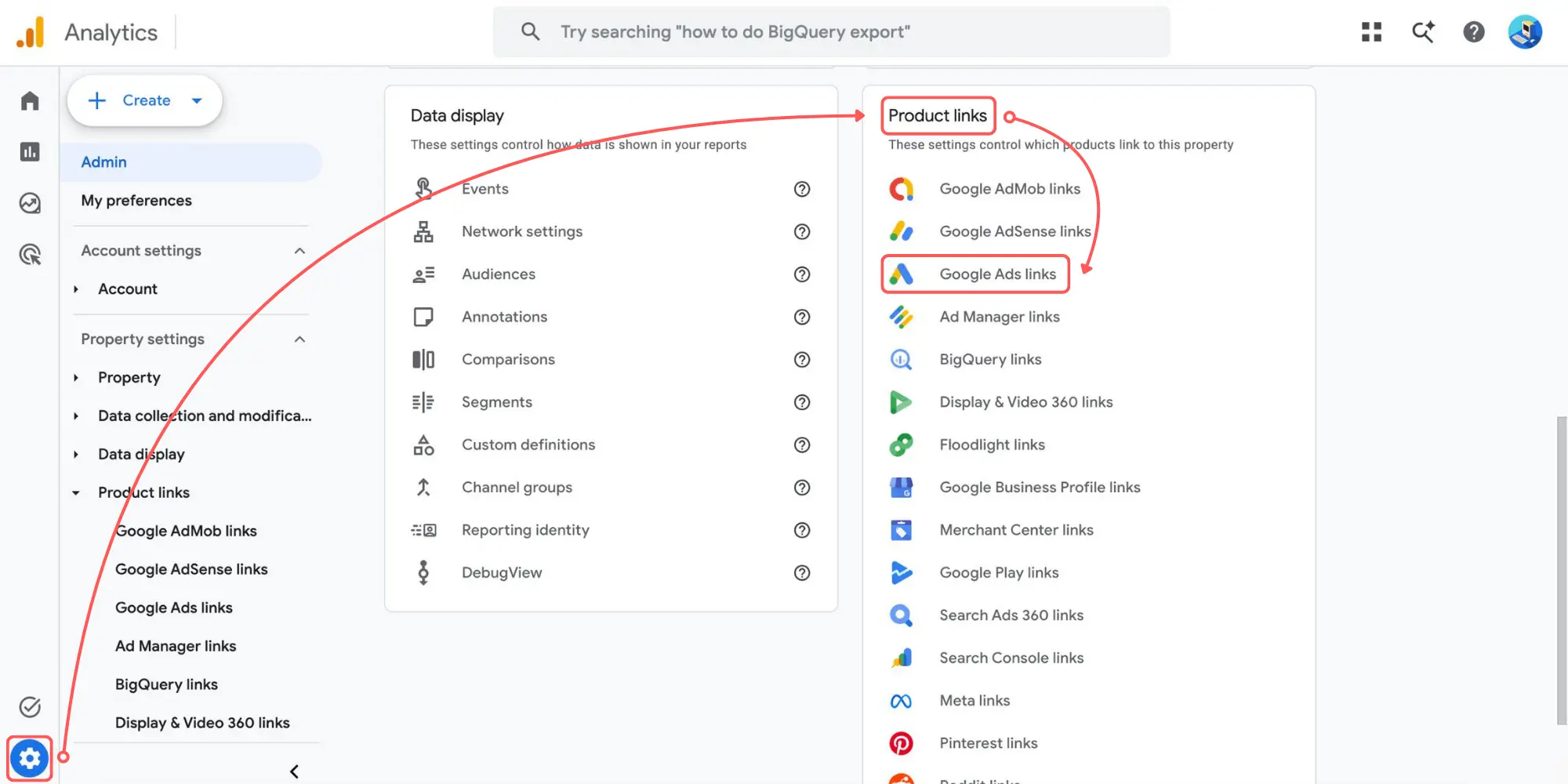
2. حساب Google Ads مورد نظر را از فهرست اتصالها انتخاب کنید.

3. از منوی سه نقطه گزینه Delete را انتخاب کنید.

4. حذف اتصال را تایید کنید.
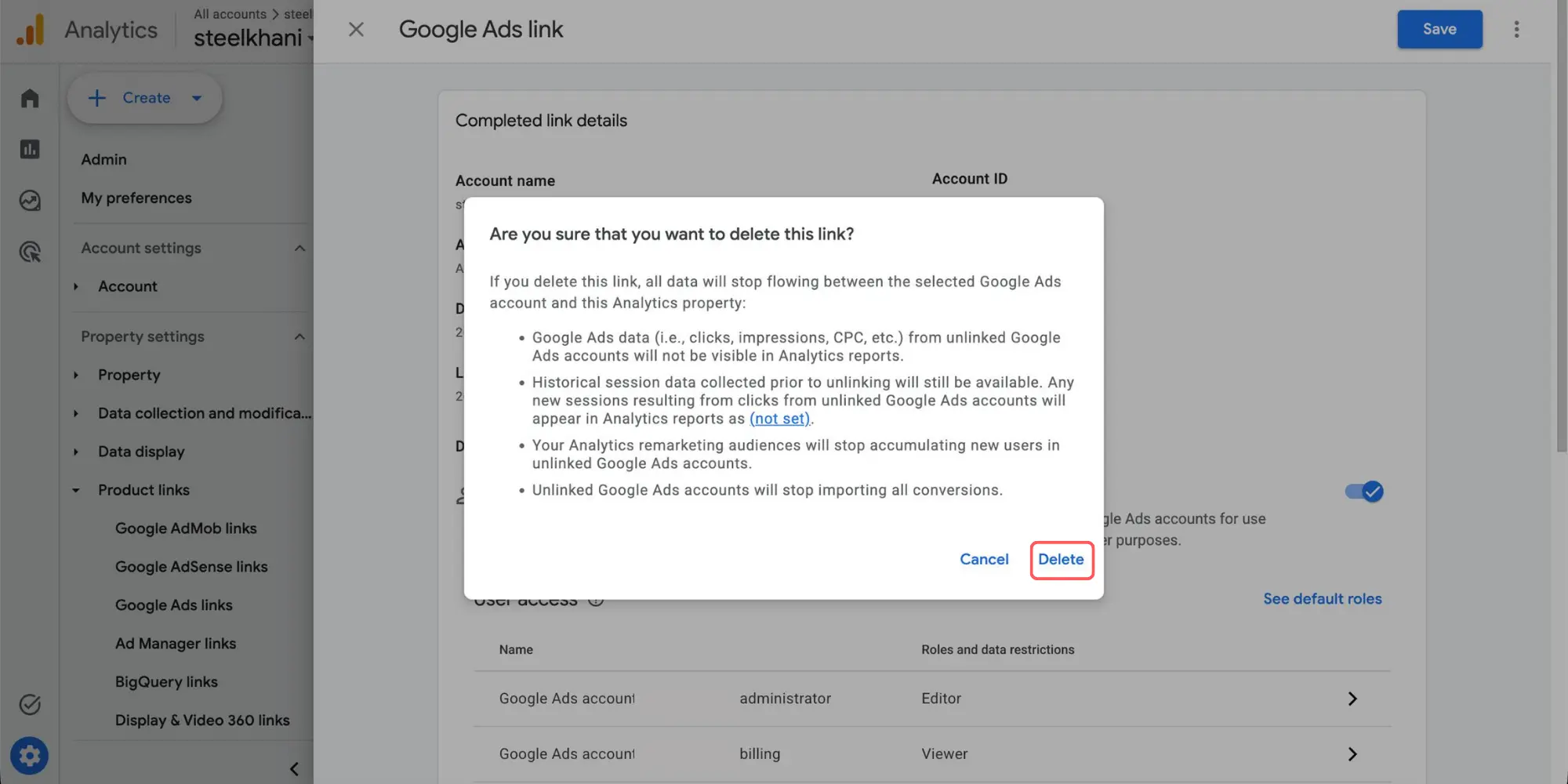
نکته: قطع اتصال باعث پاک شدن اطلاعات قبلی شما در GA4 نمیشود. دادههایی که پیش از حذف اتصال ثبت شدهاند همچنان در گزارشها باقی میمانند، اما تبادل اطلاعات جدیدی که به این اتصال وابسته است متوقف میشود.
جمعبندی
اتصال گوگل ادز به گوگل آنالیتیکس کمک میکند تصویر کاملتری از عملکرد تبلیغات خود داشته باشید. بهجای اینکه فقط تعداد کلیکها را ببینید، میتوانید بررسی کنید کاربران بعد از ورود به سایت چه رفتاری داشتهاند و کدام کمپینها در نهایت به خرید، ثبت فرم، تماس یا سایر اقدامات مهم منجر شدهاند.
برای ایجاد این اتصال میتوانید از طریق Google Analytics یا Google Ads اقدام کنید. بعد از اتصال نیز بهتر است تنظیماتی مثل برچسبگذاری خودکار، تبلیغات شخصیسازیشده، مخاطبان و تبدیلها را بررسی کنید تا مطمئن شوید اطلاعات بهدرستی بین دو ابزار منتقل میشوند.
اگر بعد از اتصال داده مورد نظر را مشاهده نکردید، ابتدا موارد سادهای مثل انتخاب Property درست، فعال بودن Auto-Tagging و وضعیت کانورژن را بررسی کنید. همچنین فراموش نکنید که نمایش کامل بعضی اطلاعات ممکن است کمی زمان ببرد.
در نهایت، بهتر است اتصال گوگل ادز و GA4 را فقط یک تنظیم یکباره نبینید. اگر بهطور منظم کمپین تبلیغاتی اجرا میکنید، هر چند وقت یک بار وضعیت تبدیلها، مخاطبان و اطلاعات ثبتشده را بررسی کنید. این کار کمک میکند مطمئن شوید تصمیمهایی که برای مدیریت بودجه و بهینهسازی تبلیغات میگیرید، بر اساس اطلاعات درست و قابل اعتماد هستند.
سوالات متداول
آیا اتصال Google Ads به Google Analytics رایگان است؟
بله. برای اتصال Google Ads و Google Analytics هزینه جداگانهای دریافت نمیشود.
برای اتصال Google Ads به GA4 چه دسترسی لازم است؟
برای ایجاد اتصال، در Google Ads به دسترسی Administrator و در Property موردنظر GA4 به دسترسی Editor یا Administrator نیاز دارید.
چرا GA4 Property در Google Ads نمایش داده نمیشود؟
نمایش کامل برخی اطلاعات ممکن است تا ۲۴ تا ۴۸ ساعت زمان ببرد.
آیا بعد از اتصال Google Ads به GA4، تبدیلها بهصورت خودکار منتقل میشوند؟
خیر. اتصال دو حساب به این معنی نیست که تمام رویدادهای GA4 بهصورت خودکار به تبدیلهای Google Ads تبدیل میشوند. ابتدا باید رویدادهای مهم مانند خرید یا ثبت فرم را در GA4 مشخص کنید و سپس آنها را برای استفاده در Google Ads بهعنوان Conversion تنظیم کنید.
آیا میتوان چند حساب Google Ads را به یک GA4 Property متصل کرد؟
بله. یک Property در GA4 میتواند چند حساب Google Ads را به خود متصل کند. اگر چندین حساب تبلیغاتی را مدیریت میکنید، استفاده از Manager Account (MCC) میتواند مدیریت این اتصالها را سادهتر کند.
بعد از اتصال Google Ads به GA4 چه تنظیماتی را باید بررسی کنیم؟
بعد از اتصال بهتر است مواردی مانند فعال بودن Auto-Tagging، تنظیم تبدیلها (Conversions)، ساخت مخاطبان (Audiences) و بررسی گزارشهای Google Ads در GA4 را انجام دهید تا مطمئن شوید دادهها به شکل درست استفاده میشوند.
آیا حذف اتصال Google Ads و GA4 باعث پاک شدن دادههای قبلی میشود؟
خیر. قطع اتصال باعث حذف دادههایی که قبلاً در GA4 ثبت شدهاند نمیشود. فقط انتقال اطلاعات جدید بین دو ابزار و قابلیتهایی که به این اتصال وابسته هستند متوقف خواهند شد.
چقدر این پست مفید بود؟
میانگین امتیاز 4.8 / 5. تعداد آرا: 4
تا الان رای نیامده! اولین نفری باشید که به این پست امتیاز می دهید.