


اگر مدیریت کمپینهای تبلیغاتی گوگل بخشی از کار روزانهتان است، حتماً به ابزاری نیاز دارید که بتوانید با آن به صورت گروهی و سریع تغییرات را به صورت آفلاین اعمال کنید، بدون اینکه هر بار وارد پنل آنلاین گوگل ادز شوید. گوگل ادز ادیتور (Google Ads Editor) دقیقاً همین نقش را ایفا میکند و یکی از ابزارهای رایگان و قدرتمند گوگل برای مدیران کمپین است.
در این مقاله آموزش کامل دانلود، ویرایش دستهای، میانبرهای کیبورد و محدودیتهای این ابزار رایگان گوگل رو یاد میگیرید.
گوگل ادز ادیتور چیست؟
گوگل ادز ادیتور یک نرمافزار کاملاً رایگان است که توسط گوگل ارائه میشود تا کاربران بتوانند کمپینهای تبلیغاتی خود را به صورت آفلاین مدیریت کنند. با این ابزار میتوانید اطلاعات حساب کاربری خود را دانلود کنید، تغییرات لازم را روی کمپینها، گروههای تبلیغاتی، کلمات کلیدی و افزونهها اعمال کنید و در نهایت آنها را به صورت یک جا (Upload) به حساب گوگل ادز خود بازگردانید.
اگر با نحوه ساخت حساب گوگل ادز آشنایی ندارید، پیشنهاد میکنیم پیش از نصب این ابزار، ابتدا مقاله آموزش ساخت حساب گوگل ادز را مطالعه کنید.
چرا باید از گوگل ادز ادیتور استفاده کنید؟
مدیریت کمپینهای بزرگ از طریق رابط وب گوگل ادز میتواند زمان بر و خسته کننده باشد، بهخصوص وقتی با دهها اد گروپ تبلیغاتی و صدها کلمه کلیدی سروکار دارید. مزیتهای اصلی استفاده از گوگل ادز ادیتور عبارتاند از:
- کار آفلاین: میتوانید بدون نیاز به اتصال دائمی اینترنت، تغییرات را اعمال کرده و بعداً با اینترنت آنها را آپلود کنید.
- تغییرات گروهی (Bulk Edit): ویرایش همزمان صدها آیتم مانند تغییر قیمت پیشنهادی یا جایگزینی یک URL در چند آگهی، در چند ثانیه انجام میشود.
- جابهجایی و کپی آسان آیتمها: انتقال یا کپی کلمات کلیدی، آگهیها و گروههای تبلیغاتی بین کمپینهای مختلف بسیار سادهتر است.
- بررسی قبل از اعمال تغییرات: پیش از آپلود نهایی، میتوانید تمام تغییرات را مرور و اعتبارسنجی کنید تا از خطا جلوگیری شود.
- اشتراکگذاری و بازبینی تغییرات: امکان به اشتراکگذاری تغییرات پیشنهادی با اعضای تیم برای دریافت بازخورد وجود دارد.
- مدیریت چند حساب هم زمان: اگر چند حساب گوگل ادز دارید یا برای چند مشتری کار میکنید، میتوانید همه را در یک پنجره مدیریت کنید.
دانلود گوگل ادز ادیتور
گوگل ادز ادیتور کاملاً رایگان است و برای سیستمعاملهای ویندوز و مک عرضه میشود. برای دانلود:
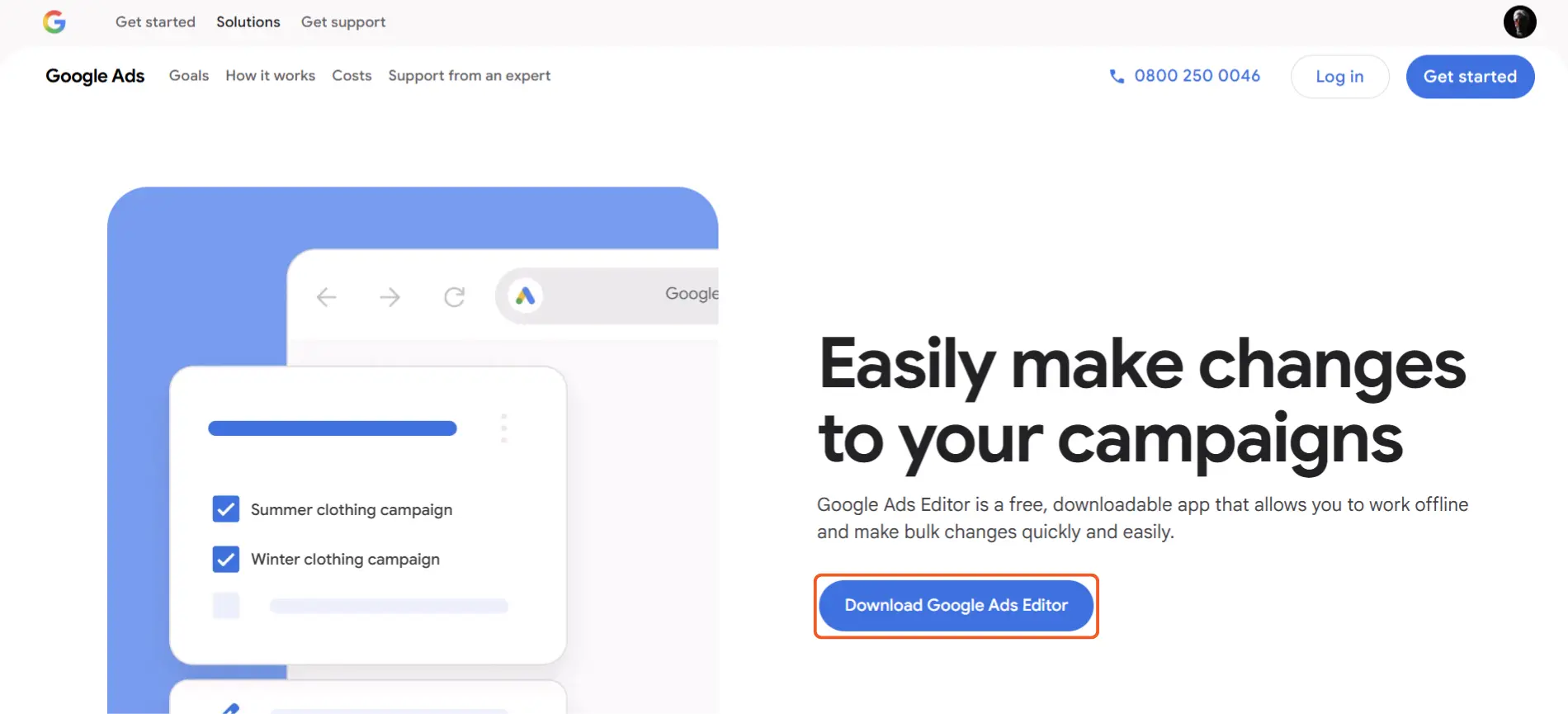
۱. به صفحه رسمی دانلود گوگل ادز ادیتور مراجعه کنید و گزینه Download Google Ads Editor را انتخاب کنید.
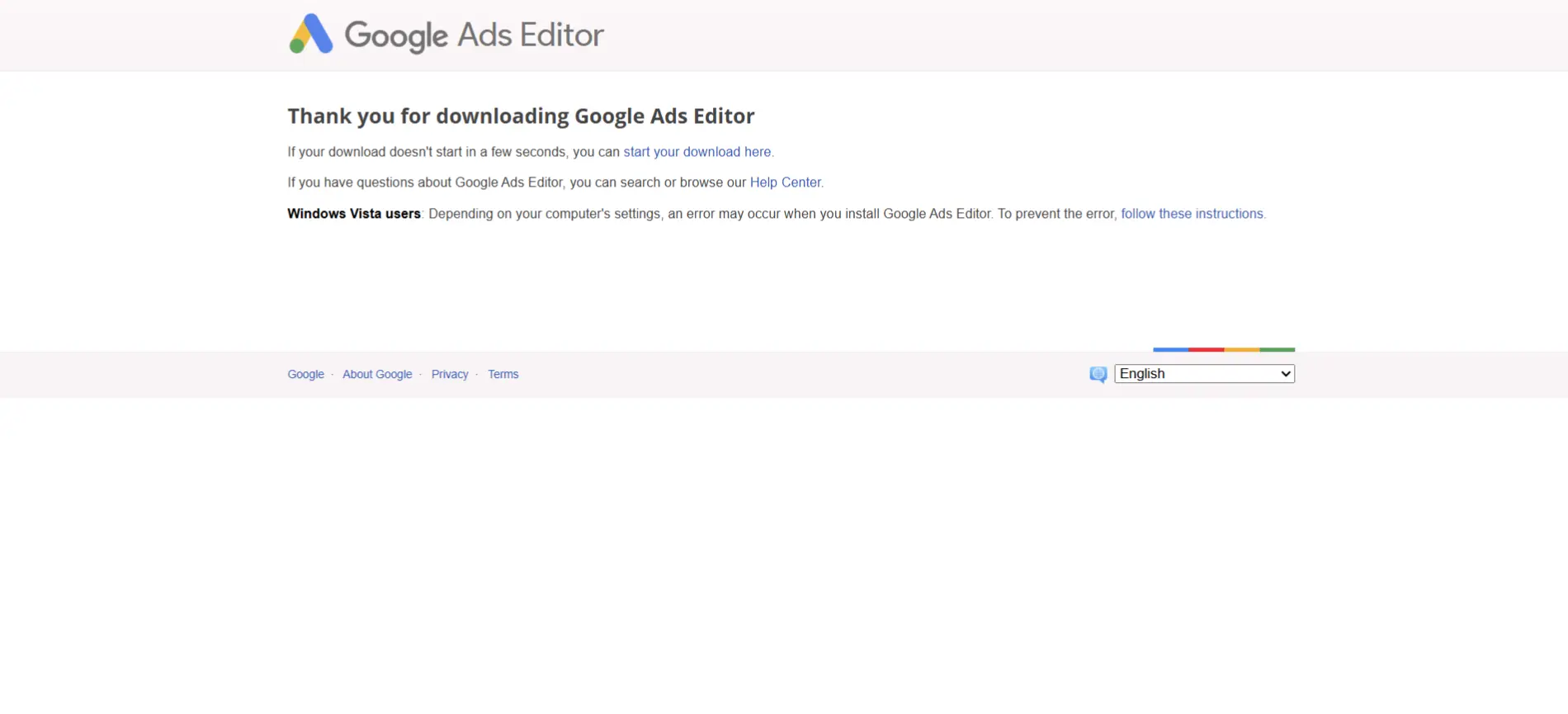
۲. بعد از این کار، بهطور خودکار به صفحه دانلود منتقل میشوید و فایل نصبی برایتان دانلود میشود.
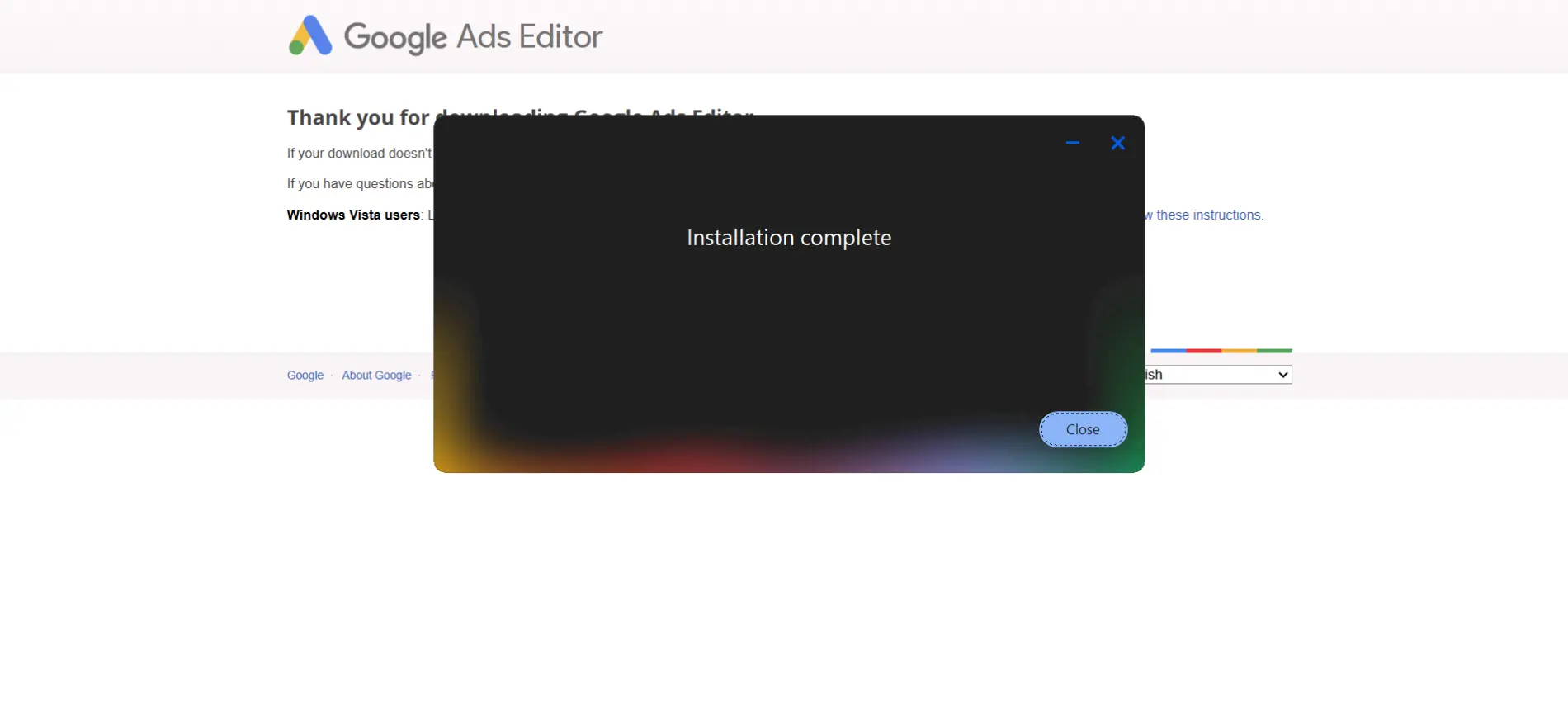
۳. فایل نصبی را اجرا کرده و مراحل نصب را طی کنید.
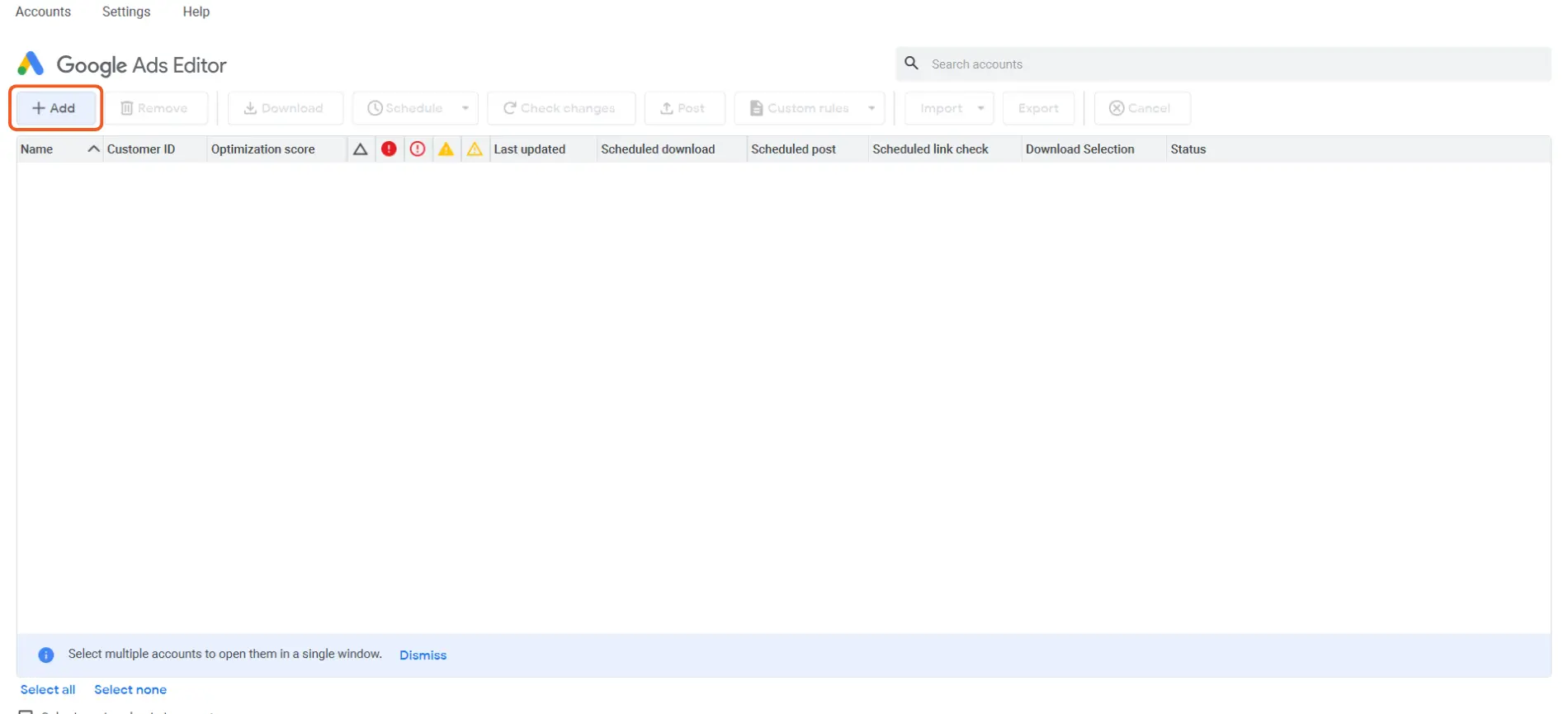
۴. پس از نصب، با حساب گوگل ادز خود وارد شوید تا بتوانید دادههای کمپینها را دانلود کنید.
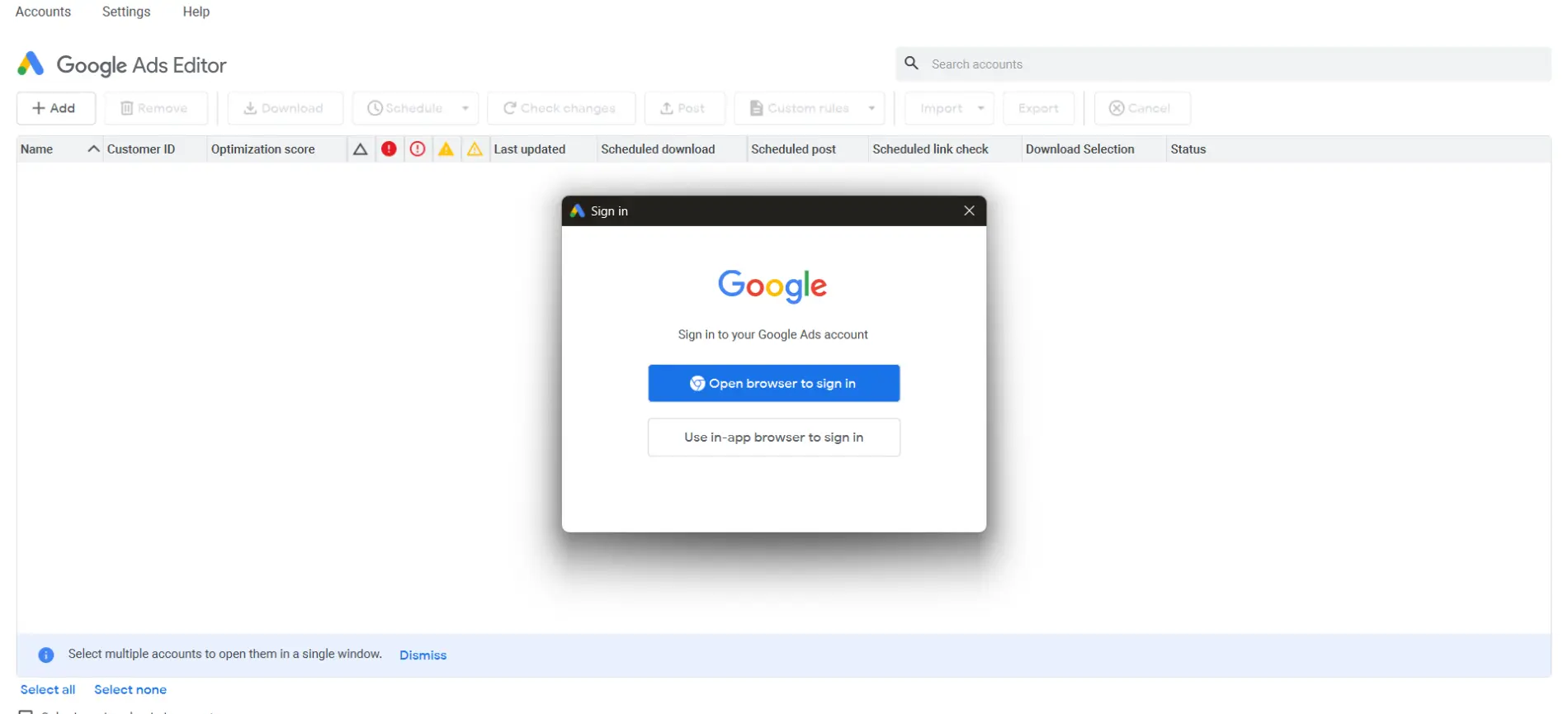
توصیه میشود همیشه فایل نصبی را از سایت رسمی گوگل دریافت کنید و از سایتهای واسطه یا شخص ثالث خودداری کنید، چون ممکن است نسخههای قدیمی یا نا امن ارائه دهند.
آموزش کامل کار با گوگل ادز ادیتور
در این بخش، نحوه استفاده از گوگل ادز ادیتور را با جزئیات بیشتر و به صورت گامبهگام بررسی میکنیم تا با تمام قابلیتهای کاربردی این ابزار آشنا شوید.
۱: اضافه کردن حساب گوگل ادز
برای شروع کار باید حساب خود را به برنامه معرفی کنید:
- از منوی Account، گزینه افزودن حساب را انتخاب کنید.
- با ایمیل متصل به حساب گوگل ادز خود وارد شوید.
- دسترسیهای درخواستی را تایید کنید.
- اکانت مورد نظر را انتخاب و دانلود کنید.
- حساب به فهرست سمت چپ اضافه میشود و آماده استفاده است.
اگر چند حساب دارید (مثلاً برای مدیریت چند برند یا مشتری)، میتوانید همه را اضافه کرده و هر زمان بین آنها جابهجا شوید.
۲: آشنایی با محیط برنامه
قبل از شروع کار، بهتر است با اجزای اصلی محیط نرمافزار آشنا شوید:
- نوار منو: شامل منوهای Account، Edit، View، Tools و Help که به تمام امکانات برنامه دسترسی میدهد.
- نوار ابزار: دکمههای پرکاربردی مثل دریافت آخرین تغییرات، بررسی خطاها و ارسال تغییرات در این بخش قرار دارند.
- پنل حسابها: در سمت چپ صفحه، فهرست تمام حسابهای متصل شده نمایش داده میشود.
- پنل اصلی: جزئیات آیتم انتخاب شده در وسط صفحه نمایش داده میشود.
- پنل ویرایش: در پایین صفحه قرار دارد و امکان تغییر سریع مقادیر را فراهم میکند.
۳: دریافت اطلاعات حساب
برای اینکه آخرین وضعیت کمپینهای خود را در برنامه ببینید، باید دادهها را دانلود کنید:
۱. حساب مورد نظر را از پنل سمت چپ انتخاب کنید.
۲. روی گزینه دریافت آخرین تغییرات (get recent changes) کلیک کنید.
۳. مشخص کنید همه کمپینها دانلود شوند یا فقط بخش خاصی از آنها.
۴. بازه زمانی آمار (مثلاً ۳۰ روز اخیر) را تعیین کنید.
۵. منتظر بمانید تا دانلود کامل شود.
۴: روشهای ویرایش دستهای
یکی از دلایل اصلی محبوبیت این ابزار، امکانات متعدد آن برای ویرایش گروهی است.
- انتخاب چندگانه: بخش مورد نظر (مثلاً کلمات کلیدی) را باز کنید، با نگه داشتن کلید کنترل چند مورد را هم زمان انتخاب کنید و در پنل پایین صفحه تغییر دلخواه را اعمال کنید؛ این تغییر روی تمام موارد انتخاب شده اجرا میشود.
- جستجو و جایگزینی: از منوی ویرایش، ابزار جستجو و جایگزینی متن را باز کنید، عبارت قدیمی و جدید را وارد کرده، محدوده اعمال (کل حساب یا یک کمپین خاص) را مشخص کنید و دستور جایگزینی همگانی را اجرا کنید.
- وارد کردن از اکسل: دادهها را در اکسل آماده کنید (با رعایت عنوان ستونها در ردیف اول)، آنها را کپی کنید، در برنامه گزینه وارد کردن با چسباندن متن را انتخاب کرده و دادهها را Paste کنید. برنامه به طور خودکار ستونها را شناسایی میکند و پس از تأیید، تغییرات پردازش میشوند.
- ایجاد تغییرات چندگانه: برای افزودن حجم زیادی کلمه کلیدی یا آگهی بهطور هم زمان، از ابزار ایجاد تغییرات چندگانه استفاده کنید؛ نوع عملیات (افزودن، بهروزرسانی یا حذف) را تعیین کرده، دادهها را وارد و پردازش کنید.
۵: کپی و جابهجایی بین کمپینها
برای انتقال ساختار یک کمپین به کمپین یا حساب دیگر:
۱. کمپین یا گروه تبلیغاتی مورد نظر را انتخاب کنید.
۲. آن را کپی کنید. ۳. به مقصد (کمپین یا حساب دیگر) بروید.
۴. آن را جایگذاری کنید.
۵. تنظیمات لازم مانند بودجه یا نام را در صورت نیاز ویرایش کنید.
این روش برای فریلنسرها و آژانسهایی که ساختار مشابهی را برای چند مشتری پیاده میکنند، زمان زیادی صرفهجویی میکند. جابهجایی مستقیم آیتمها بین گروهها با کشیدن و رها کردن نیز امکانپذیر است.
۶: بررسی و ارسال نهایی تغییرات
مرحله بررسی تغییرات: پیش از ارسال، حتماً از ابزار بررسی خطا استفاده کنید. خطاهایی که با رنگ قرمز مشخص میشوند باید پیش از ارسال برطرف شوند، اما هشدارهای زردرنگ صرفاً پیشنهادیاند و مانع ارسال نمیشوند.
مرحله ارسال تغییرات: پس از رفع خطاها، گزینه ارسال تغییرات را بزنید، در پنجره باز شده فهرست نهایی تغییرات را مرور کنید و دستور ارسال را تایید کنید. پس از اتمام آپلود، گزارشی از وضعیت موفق یا ناموفق هر مورد نمایش داده میشود.
با تسلط بر این شش بخش، میتوانید بهطور کامل از قابلیتهای گوگل ادز ادیتور برای مدیریت سریع و دقیق کمپینهای خود بهره ببرید.
قابلیتهای پیشرفته گوگل ادز ادیتور
گوگل به طور مداوم قابلیتهای جدیدی به این ابزار اضافه میکند تا با امکانات پلتفرم وب هماهنگ بماند. برخی از قابلیتهای پیشرفته و به روز عبارتاند از:
- پشتیبانی از کمپینهای Performance Max: امکان مدیریت گروههای دارایی (Asset Groups)، از جمله افزایش تعداد ویدیوهای قابل آپلود در هر گروه دارایی و پشتیبانی از تصاویر عمودی با نسبت ۱۶:۹.
- قابلیت AI Max برای کمپینهای جستجو: امکان روشن یا خاموش کردن ویژگیهای هوش مصنوعی مانند گسترش خودکار URL نهایی و شخصیسازی متن آگهی.
- هدفگذاری پیشرفته دستگاه و مخاطب: از جمله امکان مشخص کردن سیستمعامل دسکتاپ (ویندوز، مک، لینوکس) در هدفگذاری دستگاه، و هدفگذاری یا استثنا کردن مخاطبان در کمپینهای نمایشی هوشمند.
- مدیریت کلمات کلیدی منفی در سطح Performance Max: امکان حذف عبارات جستجوی نامرتبط مستقیماً از داخل ادیتور.
- فیلدهای برندینگ برای فرمتهای ویدیویی: افزودن نام و لوگوی کسب و کار به آگهیهای ویدیویی از انواع مختلف.
- دانلود جزئی دادهها: انتخاب دانلود فقط بخش خاصی از افزونهها یا کمپینها، بهجای دانلود کل حساب، که برای حسابهای بزرگ بسیار کاربردی است.
میانبرهای کیبورد ضروری در گوگل ادز ادیتور
یادگیری میانبرهای کیبورد میتواند سرعت کار شما با این نرمافزار را بهطور قابل توجهی افزایش دهد. مهمترین میانبرها عبارتاند از:
| هدف | ویندوز | مک |
|---|---|---|
| دریافت آخرین تغییرات | Ctrl+Shift+T | Cmd+Shift+T |
| جستجو و جایگزینی | Ctrl+H | Cmd+H |
| اضافه کردن متن | Ctrl+Shift+H | Cmd+Shift+H |
| تغییر URLها | Ctrl+U | Cmd+U |
| بررسی تغییرات | Ctrl+K | Cmd+K |
| ارسال تغییرات | Ctrl+P | Cmd+P |
| رفتن به کمپینها | Ctrl+G, C | Cmd+G, C |
| رفتن به کلمات کلیدی | Ctrl+G, K | Cmd+G, K |
| کمپین جدید | Ctrl+T, C | Cmd+T, C |
| کلمه کلیدی جدید | Ctrl+T, K | Cmd+T, K |
محدودیتهای گوگل ادز ادیتور
با وجود مزایای زیاد، این ابزار محدودیتهایی هم دارد که باید در نظر بگیرید:
- نبود داده عملکرد لحظهای: برای بررسی آمار و عملکرد کمپینها (کلیک، نمایش، تبدیل و…) همچنان باید به پنل وب گوگل ادز مراجعه کنید.
- نیاز به همگامسازی دستی: تغییرات بهصورت خودکار اعمال نمیشوند و باید هر بار به صورت دستی دانلود و آپلود انجام شود، که در صورت فراموشی میتواند باعث ناهماهنگی دادهها شود.
- یکپارچگی محدود با ابزارهای شخص ثالث: برخلاف API گوگل ادز، این ابزار برای اتصال به سیستمهای خارجی یا اتوماسیونهای پیچیده مناسب نیست.
- یادگیری اولیه: برای کاربران تازهکار، آشنایی با رابط کاربری و منطق کار آفلاین ممکن است کمی زمان ببرد.
- محدودیت سیستم عامل: گوگل ادز ادیتور در حال حاضر فقط برای سیستم عاملهای ویندوز و مکاواس منتشر شده و برای کسانی که از لینوکس و سیستم عاملهای دیگر استفاده میکنند در دسترس نیست.
جمعبندی
گوگل ادز ادیتور یکی از ابزارهای ضروری برای هر کسی است که بهصورت جدی کمپینهای گوگل ادز را مدیریت میکند، بهخصوص در حسابهای بزرگ با تعداد زیادی کمپین، گروه تبلیغاتی و کلمه کلیدی. امکان کار آفلاین، ویرایش گروهی و بررسی تغییرات پیش از اعمال، این ابزار را به گزینهای کارآمد برای صرفهجویی در زمان تبدیل کرده است. با این حال، برای مشاهده آمار عملکرد و گزارشهای لحظهای، همچنان باید به پنل وب گوگل ادز مراجعه کنید. ترکیب این دو ابزار، بهترین نتیجه را برای مدیریت مؤثر کمپینهای تبلیغاتی شما فراهم میکند.
سوالات متداول
آیا گوگل ادز ادیتور رایگان است؟
بله، این نرمافزار کاملاً رایگان است و فقط نیاز به داشتن حساب گوگل ادز دارید.
آیا گوگل ادز ادیتور جایگزین پنل وب گوگل ادز میشود؟
خیر. این ابزار مکمل پنل وب است، نه جایگزین آن. برای مشاهده گزارشهای عملکرد و آمار لحظهای همچنان باید از پنل وب استفاده کنید.
آیا میتوان چند حساب گوگل ادز را همزمان در این ابزار مدیریت کرد؟
بله، گوگل ادز ادیتور امکان افزودن و مدیریت چندین حساب را بهصورت همزمان فراهم میکند.
آیا تغییرات اعمالشده در ادیتور بلافاصله روی حساب واقعی اثر میگذارد؟
خیر. تغییرات ابتدا بهصورت محلی ذخیره میشوند و فقط پس از کلیک روی گزینه آپلود (Post) روی حساب واقعی اعمال میشوند.
آیا این نرمافزار برای لینوکس موجود است؟
خیر،گوگل ادز ادیتور در حال حاضر فقط برای سیستم عاملهای ویندوز و مکاواس منتشر شده و برای کسانی که از لینوکس و سیستم عاملهای دیگر استفاده میکنند در دسترس نیست.
چقدر این پست مفید بود؟
میانگین امتیاز 4.6 / 5. تعداد آرا: 9
تا الان رای نیامده! اولین نفری باشید که به این پست امتیاز می دهید.